Cuánto retocar
Antes de la técnica, el criterio: retocar no es borrar la piel, es quitar lo que distrae sin destruir lo que la luz revela.
En un retrato con luz Rembrandt, la textura de la piel forma parte de lo que la luz dibuja: el volumen, la edad, el carácter. La piel lisa y uniforme de la publicidad se obtiene precisamente con las técnicas que vamos a ver, y aplicada sin criterio produce un rostro de plástico. Decidir hasta dónde llegar es tan importante como saber hacerlo.
Una regla práctica: se eliminan los elementos pasajeros (granos, rojeces, una herida, brillos) y se conservan los permanentes (arrugas de expresión, lunares, poros), salvo decisión expresa.
Trabajaremos con las fotos de estudio: retratos con luz Rembrandt o fotomatón.
Preparar la imagen
El revelado general se hace antes del retoque, en Lightroom o en Camera Raw.
- Abrir el RAW y ajustar exposición, balance de blancos y contraste. No usar todavía Textura ni Claridad en negativo para suavizar la piel: lo haremos con más control en Photoshop.
- Abrir en Photoshop en 16 bits (en Camera Raw, opciones de flujo de trabajo, en la línea de información bajo la imagen). Los degradados suaves de la piel aguantan mejor la manipulación.
- Recortar o ampliar al 100 % la zona del rostro para trabajar; conviene alternar entre vista completa (Cmd/Ctrl + 0) y detalle (Cmd/Ctrl + 1).
Retoque básico: granos e imperfecciones puntuales
Todo el retoque se hace en capas nuevas: la foto original no se toca nunca.
- Capa nueva vacía encima de la foto (Cmd/Ctrl + Mayús + N), con el nombre «Retoque».
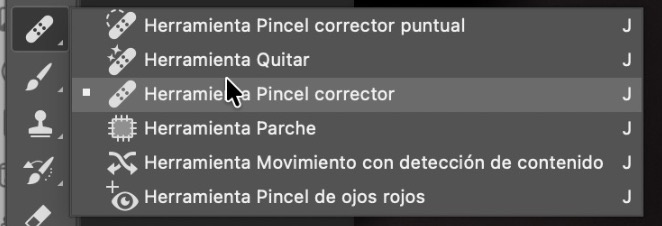
- Pincel corrector puntual (J). En la barra de opciones, marcar Muestrear todas las capas.
- Pinceladas cortas sobre cada imperfección, con un pincel algo mayor que el defecto.
- Si una corrección queda mal, se borra en la capa «Retoque» con la goma.
Para muchos retratos, esto es suficiente. La separación de frecuencias se reserva para cuando hay que corregir color y textura de zonas amplias.
Separación de frecuencias: construcción
La idea es descomponer la imagen en dos capas complementarias: una con el color y el tono (frecuencias bajas) y otra con la textura (frecuencias altas). Así se puede corregir una sin tocar la otra.
- Si ya hay un retoque básico, crear primero una capa con todo lo visible fusionado: Cmd/Ctrl + Alt + Mayús + E.
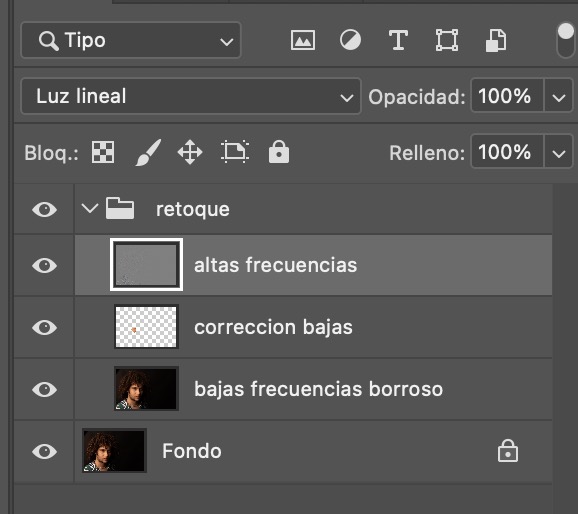
- Duplicar esa capa dos veces (Cmd/Ctrl + J). Nombrar la de abajo Baja y la de arriba Alta.
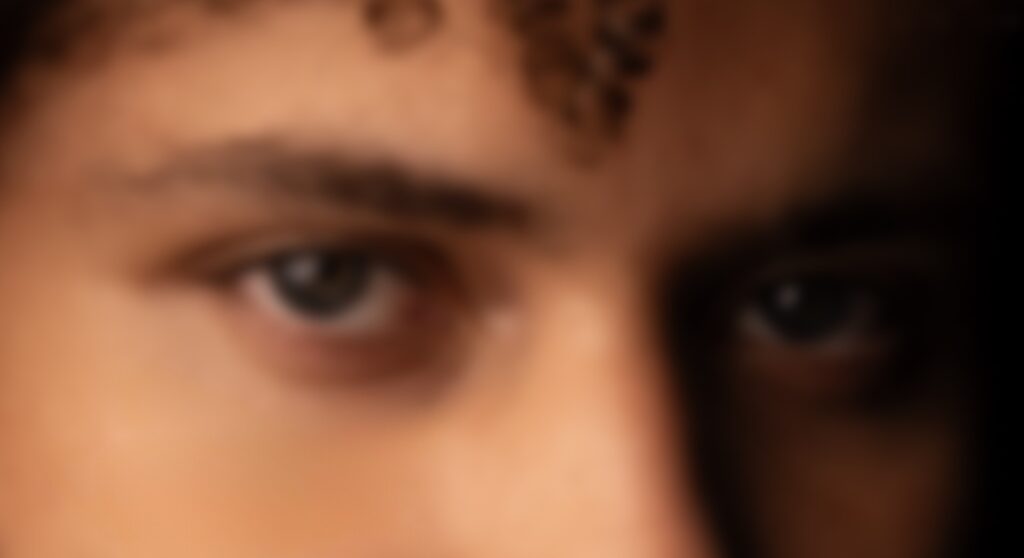
- Ocultar Alta. Sobre Baja: Filtro > Desenfocar > Desenfoque gaussiano, con el radio justo para que desaparezcan los poros pero se mantengan las formas y los volúmenes del rostro. Con 24 megapíxeles suele estar entre 6 y 12 px.
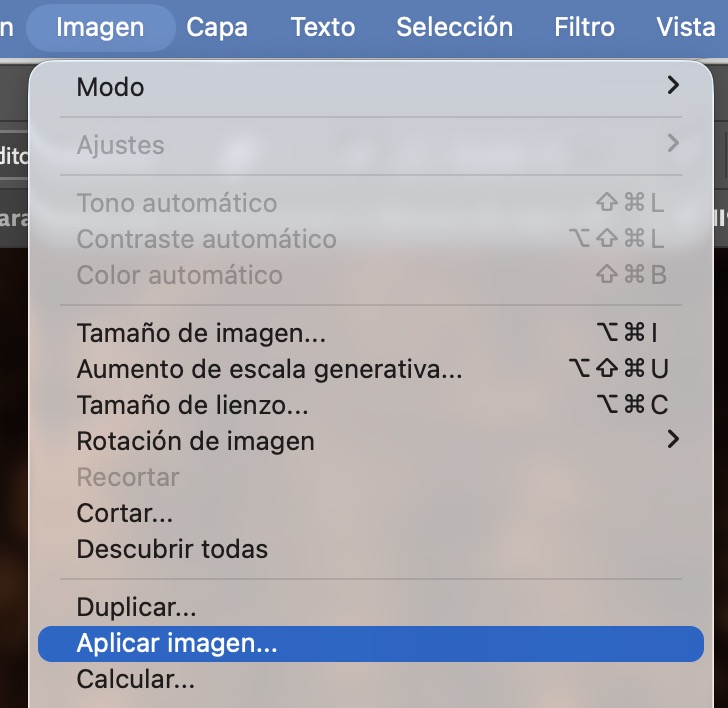
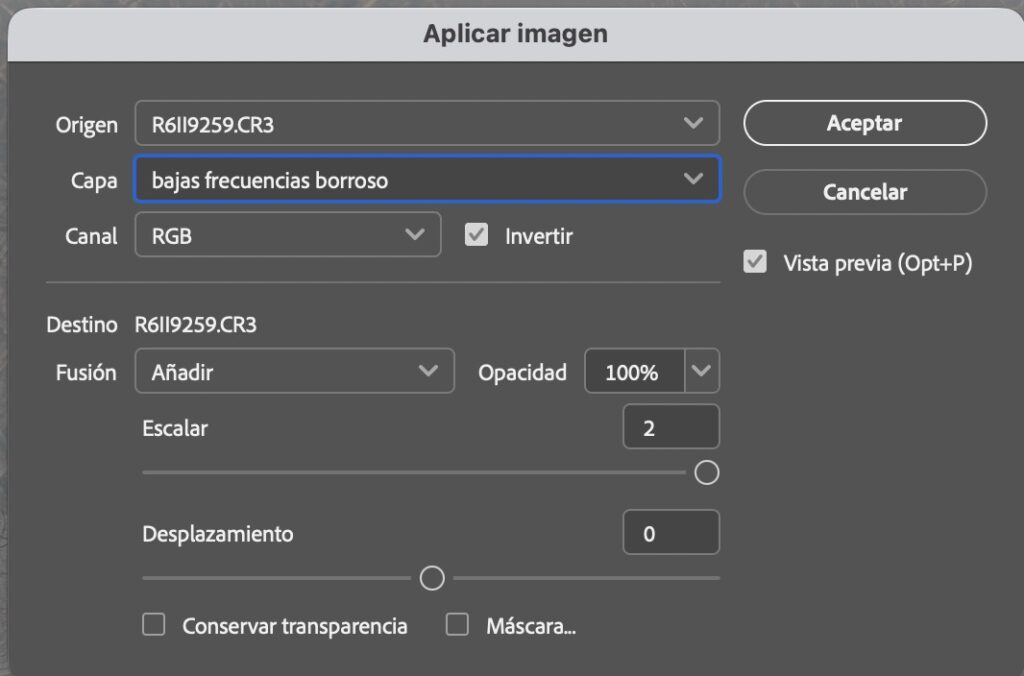
- Mostrar y seleccionar Alta: Imagen > Aplicar imagen, capa de origen Baja, y:
- en 8 bits: Fusión Restar, Escala 2, Desplazamiento 128, Invertir desmarcado;
- en 16 bits: Invertir marcado, Fusión Añadir, Escala 2, Desplazamiento 0.
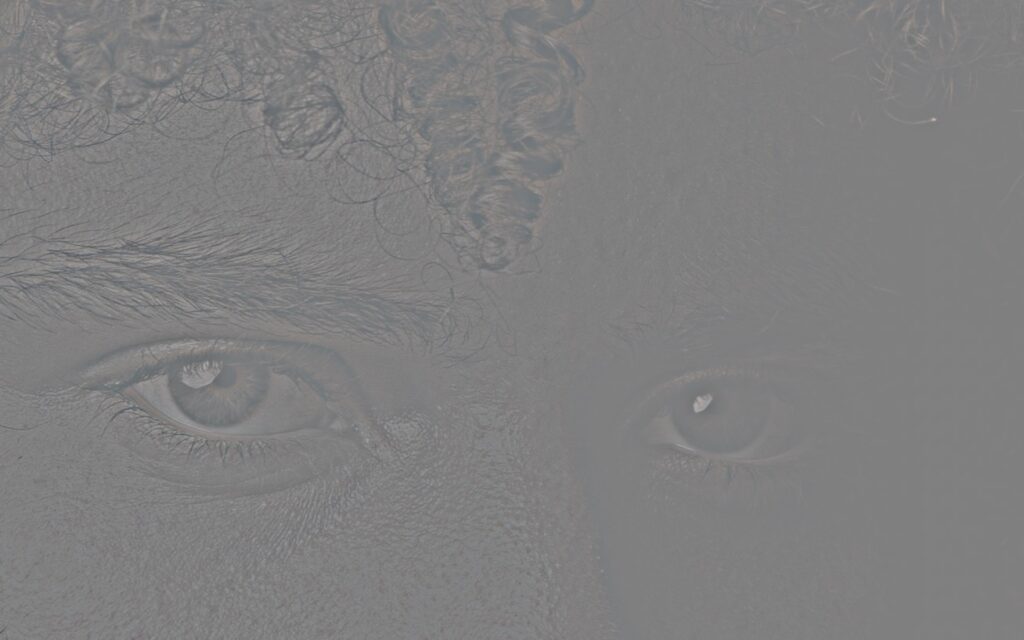
- Alta se ve ahora gris con relieve. Poner su modo de fusión en Luz lineal. La imagen debe verse idéntica al original; si cambia, algún valor del paso 4 está mal.
- Seleccionar las dos capas y agruparlas (Cmd/Ctrl + G) en un grupo «Frecuencias».
El paso 5 es el momento clave para entender el procedimiento: si la imagen no cambia, es que no hemos copiado la foto, sino que la hemos repartido en dos capas que juntas la reconstruyen.
Capa baja: color y tono
Aquí se corrigen manchas, rojeces y transiciones bruscas de tono, sin tocar la textura.
- Capa nueva vacía dentro del grupo, entre Baja y Alta.
- Ocultar Alta mientras se trabaja. Si no, las herramientas que muestrean todas las capas copian también la textura y, al encender Alta, queda duplicada.
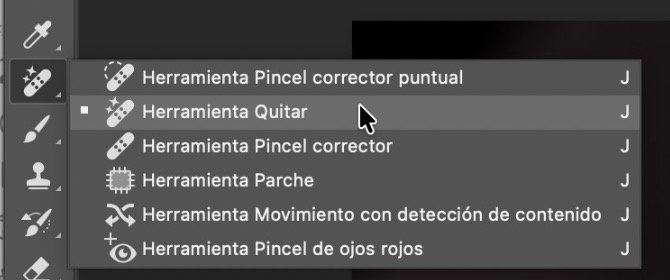
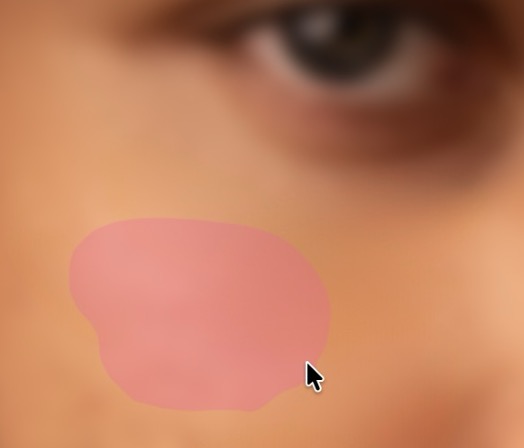
- Herramienta Quitar, con Muestrear todas las capas marcado, sobre manchas y rojeces localizadas.
- Volver a mostrar Alta y comprobar: la textura original reaparece sobre el color corregido.
Capa alta: textura
En la capa alta no se borra textura: se sustituye una textura con defecto por otra sana. Si la piel queda lisa, se ha hecho mal.
- Duplicar Alta (Cmd/Ctrl + J), mantener el modo Luz lineal y ocultar la original. Si algo sale mal, se borra el duplicado y la textura original sigue intacta.
- Pincel corrector con Muestrear: capa actual. Alt + clic para tomar la muestra y pintar sobre el defecto: arrugas finas, poros dilatados, pequeñas cicatrices.
Tres criterios para que no se note:
- Tomar la muestra de una zona equivalente. Los poros son más grandes en nariz y mejillas y más finos en frente y bajo los ojos. Textura de nariz llevada a la frente se nota aunque no se sepa por qué.
- Misma dirección de luz en la zona de origen y en la de destino.
- Cambiar de origen a menudo. Un solo punto de muestreo para toda una mejilla crea un patrón repetido.
Errores frecuentes
| Síntoma | Causa | Solución |
|---|---|---|
| La imagen cambia al poner Alta en Luz lineal | Valores de Aplicar imagen incorrectos para la profundidad de bits | Comprobar 8 o 16 bits en Imagen > Modo y usar los valores correspondientes |
| Piel de plástico | Desenfoque excesivo en Baja o textura borrada en Alta | Bajar la opacidad del grupo; rehacer con menos radio |
| Textura duplicada o manchas en una zona corregida | Herramienta usada en la capa baja con Alta visible | Ocultar Alta al trabajar el color |
| Patrón repetido en la piel | Siempre el mismo punto de muestreo | Cambiar de origen a menudo |
| La corrección no aparece | Capa nueva fuera del grupo o encima de Alta | Colocarla dentro del grupo, entre Baja y Alta |