Punto de partida
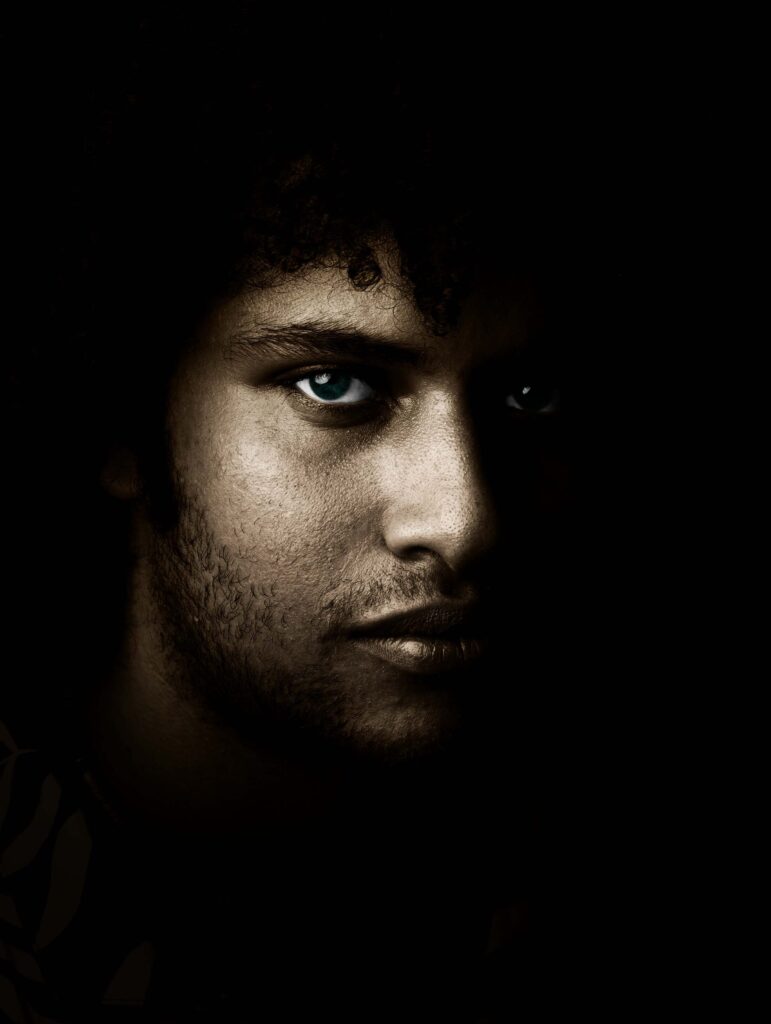
Partimos del PSD de la práctica de retoque de piel, con el grupo «Frecuencias» ya terminado. Aquí ya no se corrige la piel: se interpreta el retrato. Reducimos la saturación y aumentamos el contraste multiplicando capas, y concentramos la luz y el color en los ojos.
Esta fusión de capas suele funcionar mejor con pieles de personas mayores: destaca las arrugas y el pelo cano y crea una iluminación efectista. En pieles jóvenes produce un efecto más tenebrista, y el resultado varía mucho según el rostro y la iluminación.
Todo se hace en capas nuevas encima del retoque. El retoque y el original no se tocan, de modo que siempre se puede volver atrás o probar otra versión.


Copia en blanco y negro
- Seleccionar la capa superior del retoque y hacer un sello visible: Cmd/Ctrl + Alt + Mayús + E. Es la imagen retocada en una sola capa; nombrarla «Color».
- Duplicarla (Cmd/Ctrl + J) y nombrar la copia «ByN».
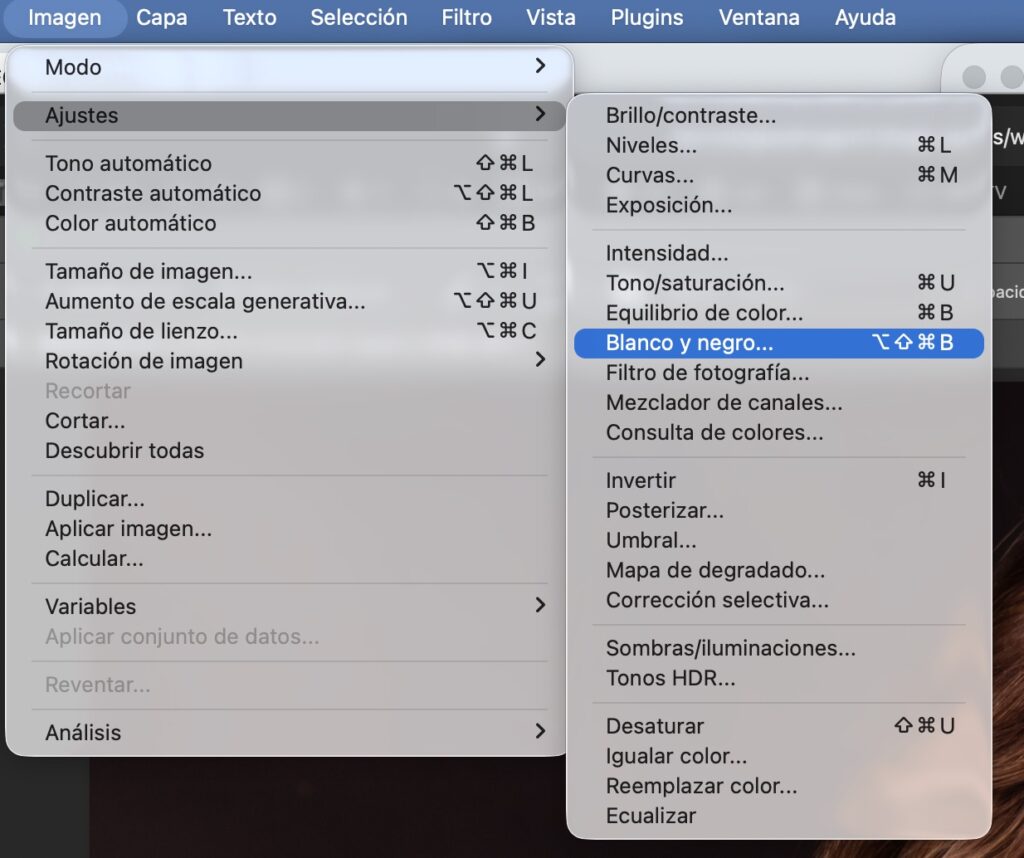
- Sobre «ByN»: Imagen > Ajustes > Blanco y negro (Cmd/Ctrl + Alt + Mayús + B). Se aplica directamente a los píxeles de esa copia; como es una copia, no se pierde nada.
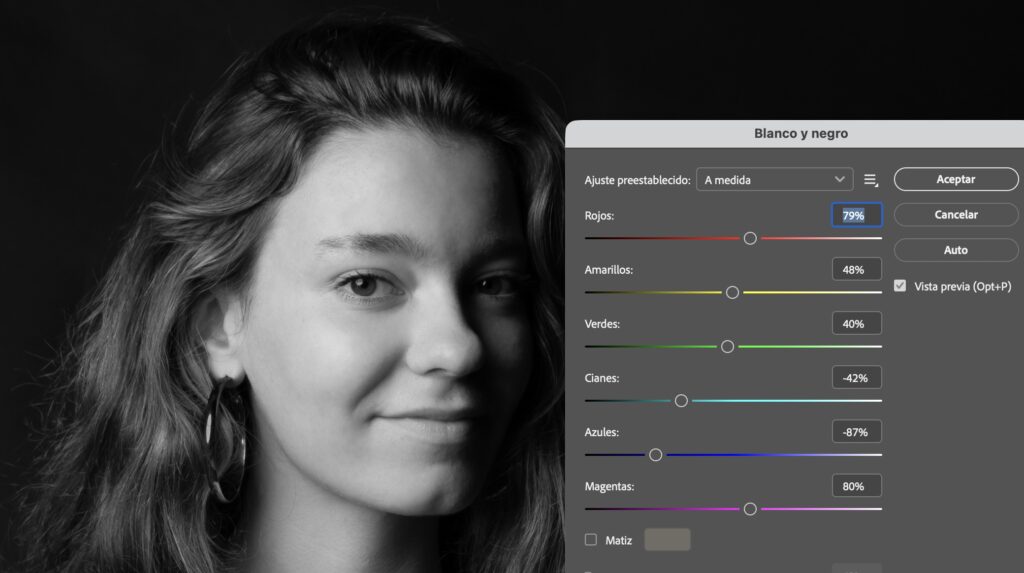
- En el cuadro de diálogo, los deslizadores Rojos y Amarillos deciden la luminosidad de la piel. Subirlos aclara la piel y disimula las rojeces que queden. Bajarlos da una piel más dura y dramática. También se controlan el resto de colores si es pertinente.
- Ocultar «Color» por ahora.
No hay que confundir los dos atajos: con E se hace el sello visible; con B, el blanco y negro sobre la capa seleccionada.
Multiplicar el blanco y negro sobre el color
El gris de «ByN» actúa como una máscara de intensidad de luz: fundido sobre «Color», oscurece cada zona según su propia luminosidad. El rostro gana contraste y, bajando la saturación, conserva solo un rastro de color.
- Cambiar el modo de fusión de «ByN» y comparar:
- Multiplicar: oscurece toda la cara, sobre todo los medios tonos; los blancos casi no cambian. Satura el color.
- Oscurecer: compara canal por canal y se queda con el más bajo. Oscurece menos las zonas claras y la piel tiende a un tono cálido.
- Luz suave: casi no oscurece; aumenta el contraste conservando el color. Da un resultado más colorista y menos tenebrista.
- Dosificar. Hay dos controles separados:
- Opacidad de «ByN»: cuánto se oscurece la imagen.
- Saturación: seleccionar «Color», crear una capa de ajuste Tono/Saturación y recortarla a «Color» (Cmd/Ctrl + Alt + G). Decide cuánto color queda.
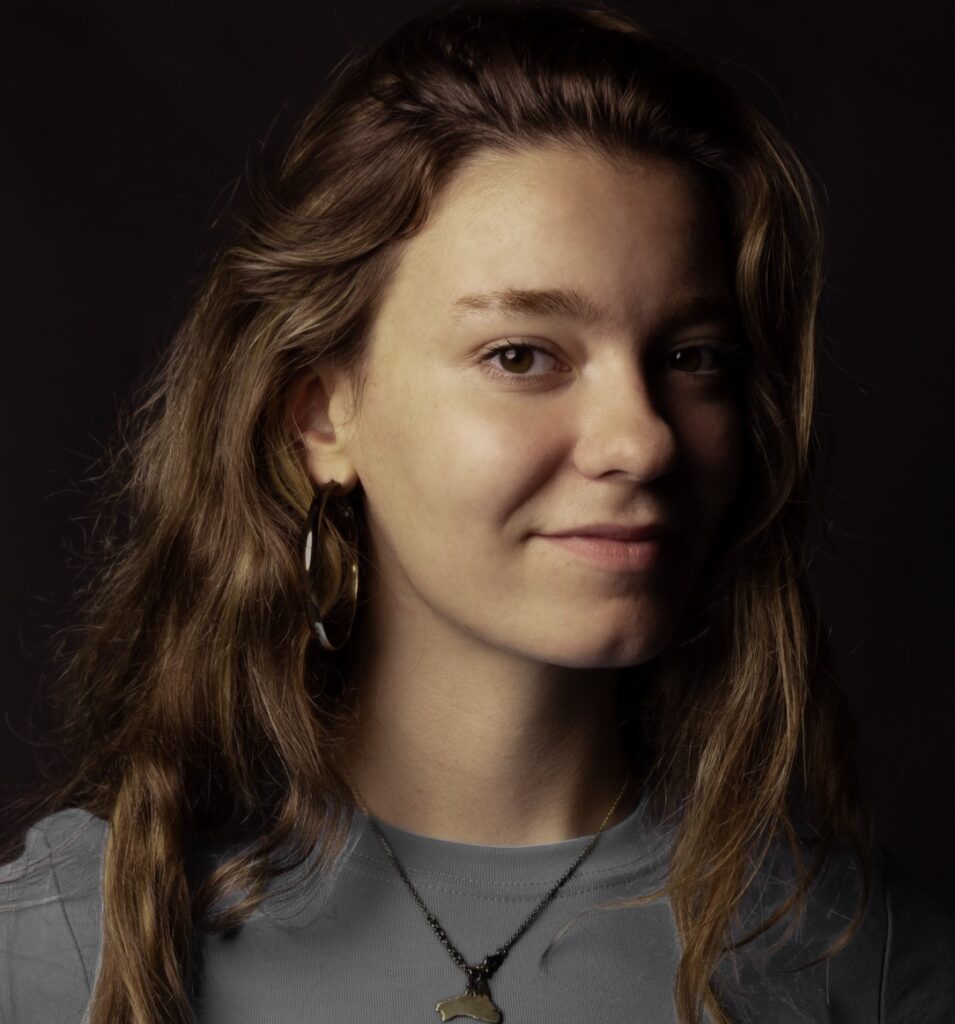


- Variante con desenfoque. Multiplicar la capa nítida refuerza la textura (arrugas, poros): por eso funciona tan bien con pieles mayores. Para pieles jóvenes, o para un claroscuro más envolvente:
- convertir «ByN» en objeto inteligente (Capa > Objetos inteligentes > Convertir en objeto inteligente), para poder cambiar el radio después;
- aplicar Filtro > Desenfocar > Desenfoque gaussiano. Con 3-8 px el efecto es suave. Con 20-50 px las sombras se extienden sobre las zonas claras cercanas y aparecen halos oscuros alrededor de los bordes claros: puede ser el efecto buscado o un defecto, según la foto;
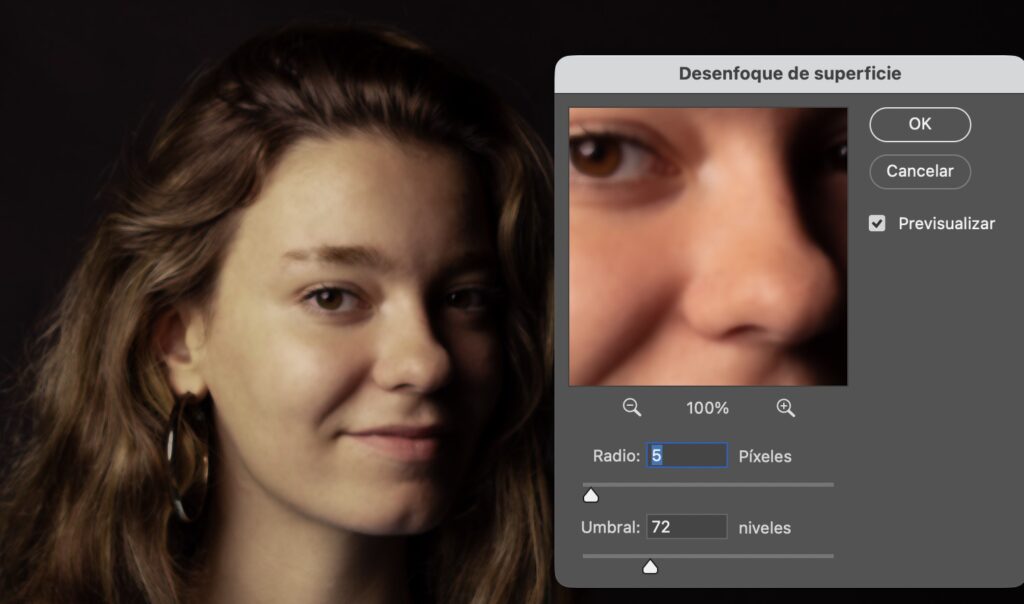
- Desenfoque de superficie en lugar del gaussiano: el oscurecimiento sigue siendo suave, pero respeta los bordes y no deja halos.


Segunda pasada (opcional). Para un efecto más marcado: sello visible (Cmd/Ctrl + Alt + Mayús + E) encima de todo, en modo Multiplicar u Oscurecer, con la opacidad baja.
Ojos más claros
El color original del iris no funciona: es oscuro y poco saturado, y junto a la piel desaturada se ve sucio. Primero se aclaran los ojos en gris; el color se añade después.
- Duplicar «ByN» (Cmd/Ctrl + J), subir la copia encima de todo y nombrarla «Ojos». Poner su modo en Normal, porque la copia hereda el modo de «ByN», y si «ByN» lleva desenfoque, desactivar el filtro en la copia (ojo junto a Filtros inteligentes). La imagen se ve ahora en gris: es normal, porque esta capa tapa todo lo de debajo.
- Añadir a «Ojos» una máscara negra (Alt + clic en el botón de máscara). La capa desaparece y vuelve a verse la cara multiplicada.
- Pintar en blanco sobre la máscara, con pincel suave, los ojos completos, incluido el blanco. En los ojos reaparece el gris sin multiplicar, que ya es más claro que el resto de la cara.
- Para más luz: con «Ojos» seleccionada, capa de ajuste Curvas (botón de capas de ajuste, abajo del panel Capas) y recortarla a «Ojos» (Cmd/Ctrl + Alt + G), para que solo actúe en los ojos. Subir el centro de la curva sin mover el punto negro: la pupila y el aro oscuro del iris siguen oscuros.
- Basta una subida pequeña. Si el blanco del ojo se aclara demasiado, la mirada parece salirse de la cara.


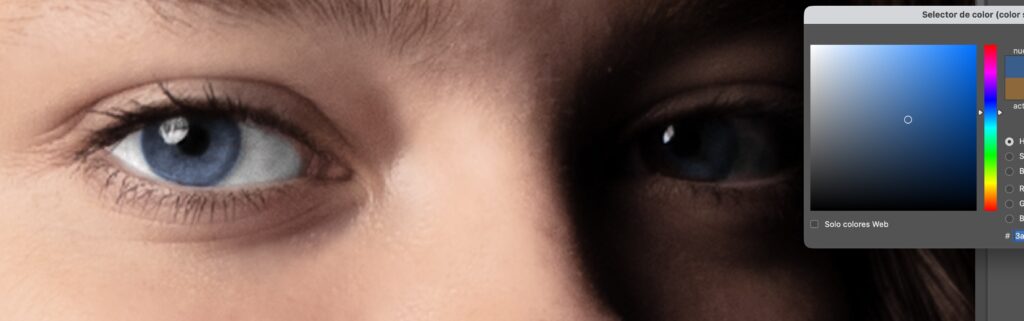
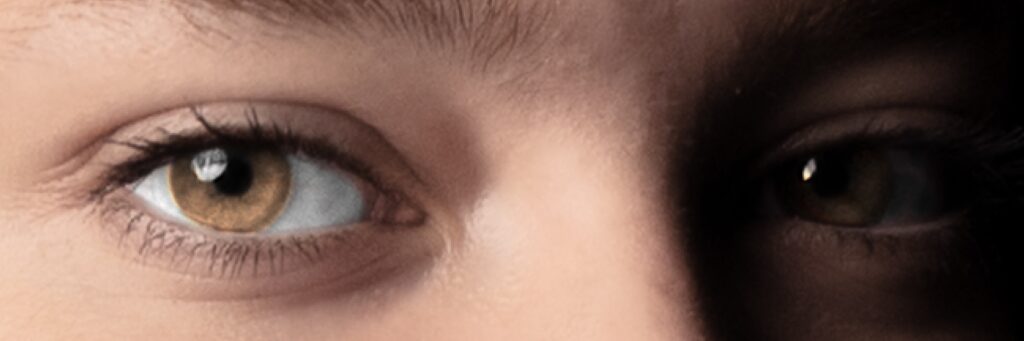
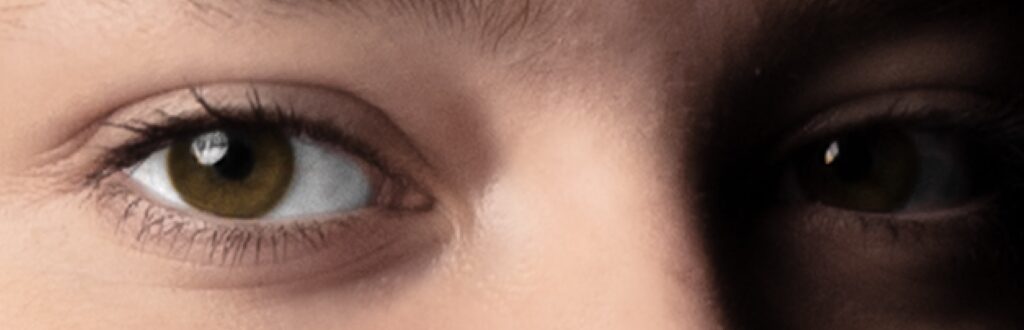
Color en el iris
El color es suplementario: se elige, no se recupera del original.
- Encima de todo: Capa > Nueva capa de relleno > Color sólido. Elegir un color bastante oscuro; uno claro satura en exceso.
- Modo de fusión Sobreexponer color.
- La capa de relleno trae una máscara blanca: invertirla (Cmd/Ctrl + I) y pintar en blanco solo el iris. Es una máscara distinta de la de «Ojos», porque no incluye el blanco del ojo.
- Dosificar con el Relleno de la capa, no con la Opacidad. En Sobreexponer color, el Relleno mantiene el color luminoso y quema mucho menos.
- Revisar al 100 %:
- la pupila sigue negra: Sobreexponer color no afecta al negro;
- el reflejo de luz no debe quemarse; si se quema, pintarlo en negro en la máscara;
- el ojo que está en sombra lleva menos color que el iluminado, pintando su zona de la máscara con menos opacidad.
Para cambiar el color después, doble clic en la miniatura de la capa de relleno.

Viñeta
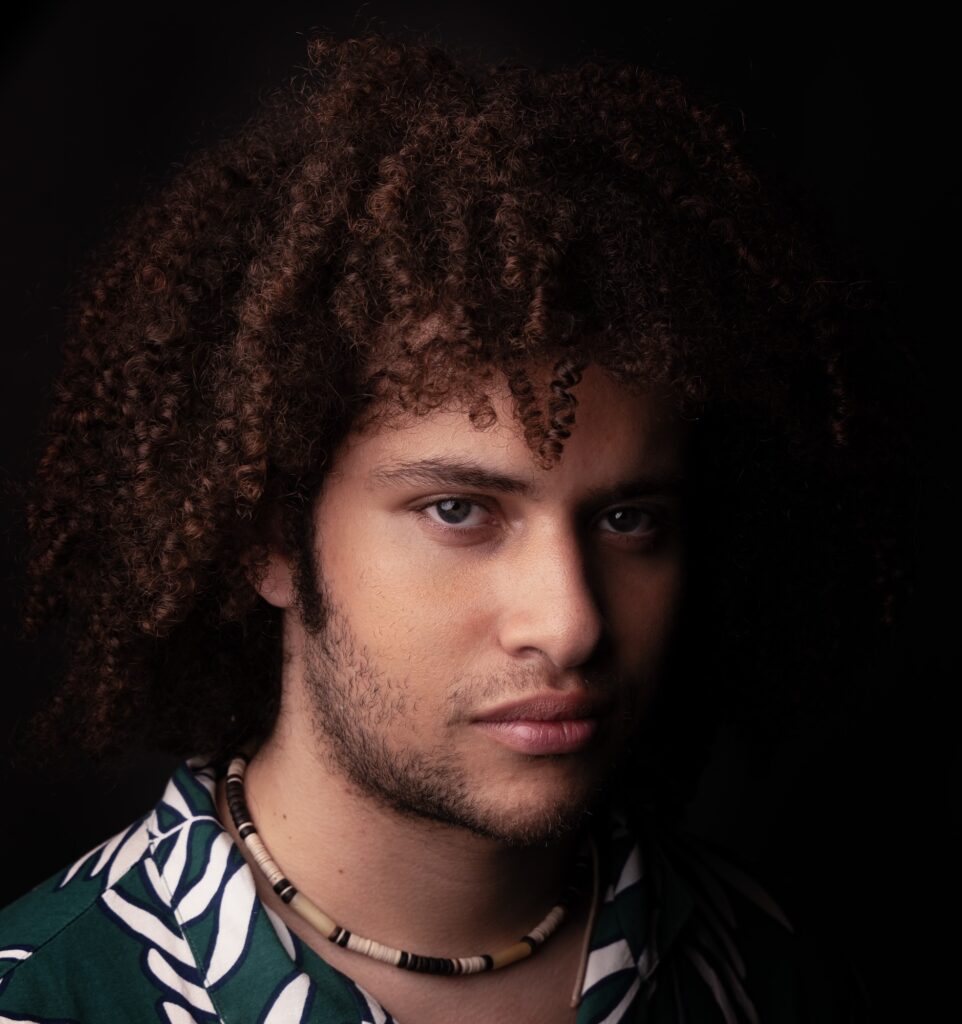
Una viñeta oscurece lo que rodea a la mirada y la deja como centro de la imagen.
- Seleccionar la capa justo debajo de «Ojos»: así la viñeta nunca oscurece los ojos.
- Herramienta Marco elíptico (M): una elipse centrada en los ojos, que abarque el rostro.
- Con la selección activa, capa de ajuste Curvas. Su máscara sale blanca dentro de la elipse: invertirla (Cmd/Ctrl + I) para que actúe fuera.
- Bajar la curva para oscurecer el entorno.
- Suavizar el borde en Propiedades de la máscara, con Desvanecer (varios cientos de píxeles en una foto de 24 MP). Hecho ahí y no en la selección, se puede cambiar después.
- Para mover o reajustar la elipse, seleccionar la máscara y transformarla (Cmd/Ctrl + T).


Pila final
Así debe verse el panel Capas, de arriba abajo:
| Capa | Modo | Máscara |
|---|---|---|
| Color sólido | Sobreexponer color, Relleno bajo | Solo el iris |
| Curvas (recortada a «Ojos») | Normal | |
| Ojos | Normal | Ojos completos |
| Curvas de la viñeta | Normal | Fuera de la elipse |
| Sello de la segunda pasada (opcional) | Multiplicar u Oscurecer | |
| Curvas para aclarar zonas (opcional) | Normal | Solo las zonas hundidas |
| ByN (objeto inteligente si lleva desenfoque) | Multiplicar, Oscurecer o Luz suave | |
| Tono/Saturación (recortada a «Color») | Normal | |
| Color | Normal | |
| Grupo Frecuencias y original |
Guardar en PSD con todas las capas. Para variantes, duplicar el archivo o usar Composiciones de capas, no aplanar.
Errores frecuentes
| Síntoma | Causa | Solución |
|---|---|---|
| La imagen se ve en gris | «ByN» está en modo Normal | Cambiar su modo a Multiplicar, Oscurecer o Luz suave |
| Al pulsar el atajo aparece una capa nueva en lugar del blanco y negro | Se ha usado Cmd/Ctrl + Alt + Mayús + E (sello) | Usar B para el blanco y negro |
| Cara demasiado oscura o empastada | Multiplicar al 100 % o segunda pasada excesiva | Bajar la opacidad de «ByN», probar Oscurecer o Luz suave, aclarar zonas con Curvas enmascarada |
| La piel tiene demasiado color | Multiplicar satura el color | Bajar la saturación con la Tono/Saturación recortada a «Color» |
| Halos oscuros alrededor del rostro | Radio de desenfoque grande en «ByN» | Reducir el radio o usar Desenfoque de superficie |
| Los ojos salen borrosos | «Ojos» ha copiado el desenfoque de «ByN» | Desactivar el filtro en «Ojos» |
| La Curvas aclara toda la imagen | No está recortada a «Ojos» | Cmd/Ctrl + Alt + G sobre la Curvas |
| Iris quemado o color chillón | Color de relleno claro o Relleno alto | Color más oscuro; bajar el Relleno, no la Opacidad |
| El blanco del ojo se tiñe | La máscara del color incluye el blanco | Pintarlo en negro en la máscara del color |
| Los ojos se oscurecen con la viñeta | Viñeta encima de «Ojos» | Moverla debajo de «Ojos» |